WordPressのパスワード再設定メールが届かないときは、送信先ではなく送信元で決まる。管理者が確認する3つのこと
この記事の結論
WordPressのパスワード再設定メールが届かないとき、最初に疑うのは受信先の入力ミスだけではありません。サイトがどのアドレスを差出人にして、どのサーバーから送っているかが分からないままでは、再設定メールも問い合わせ通知も同じ場所で止まります。
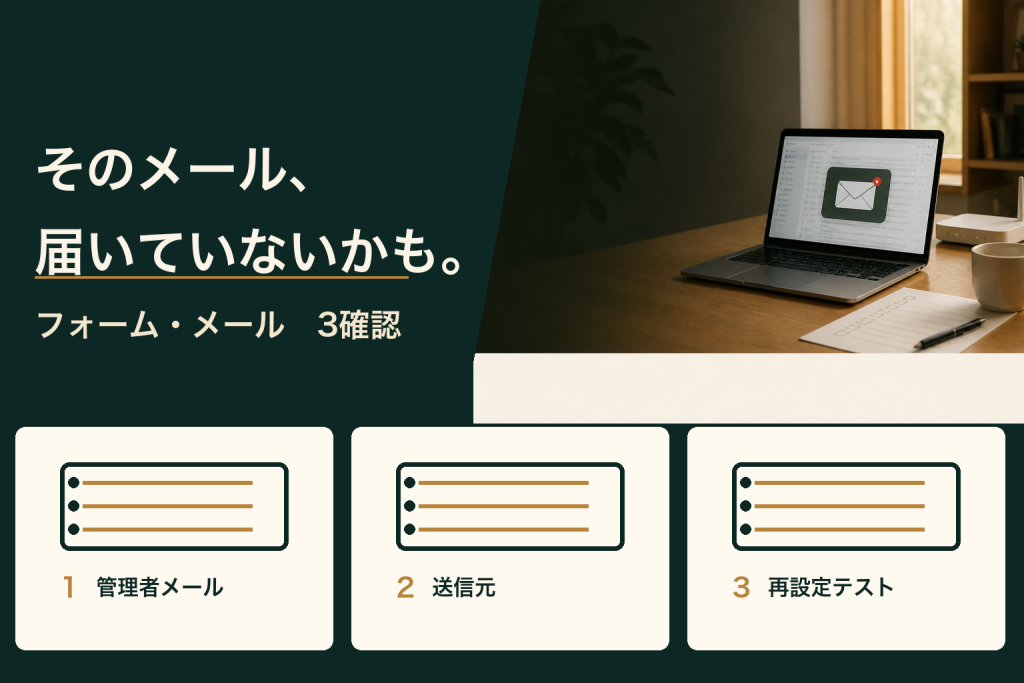
管理者がログインできるうちに、管理者メールアドレス、送信元アドレス、受信テストの3つを確認しておくと、パスワードを忘れたときの切り分けが速くなります。
管理者が確認する3つのこと
1. 管理者メールアドレスが、今受け取れるアドレスか
WordPressの設定に入っている管理者メールアドレスを確認します。以前の勤務先アドレス、すでに使わない独自ドメインのメール、共同管理者しか読めないアドレスのままでは、再設定メールを受け取れません。
変更した直後は、変更先アドレスへ確認メールが届く場合があります。設定画面上の表示だけで終わらせず、受信できることまで確認します。
2. サイトが送るメールの差出人を、独自ドメインへそろえる
パスワード再設定メールは、WordPressがサイト側から送る通知です。差出人のドメインがサイトの独自ドメインと関係ない、または実在しないアドレスになっていると、受信側で正当性を確認しづらくなります。
メールサービスを使う場合は、サイトの独自ドメインのアドレスを送信元にし、返信を受ける必要がある通知だけ返信先を別にします。受信者のアドレスを差出人にする運用は、通知メールでは避けます。
3. テスト用の別アカウントで再設定を試す
現在ログイン中の管理者アカウントだけでテストすると、いざという時の受信状況を確かめにくくなります。権限を絞ったテスト用ユーザーを1つ用意し、次を確認します。
1. ログアウトした状態で「パスワードをお忘れですか?」を開く
2. テスト用ユーザーのメールアドレスを入力する
3. 受信トレイと迷惑メールを確認する
4. リンクを開き、新しいパスワードでログインできるか確かめる
メールが届かない場合は、サイトのメール送信ログ、SMTP設定、ドメインのSPF/DKIMを順に確認します。Gmailは送信元ドメインの認証を求めているため、認証設定が不足すると迷惑メールや拒否の原因になります。
先に残しておく復旧手段
メールが届かないときにサイト全体を触り始めると、原因を増やしてしまいます。運用中のサイトでは、次を別途保管します。
– ホスティングの管理画面へ入る方法
– ドメインDNSを管理しているサービス
– WordPressの管理者アカウントを受信できるメールアドレス
– 送信に使うSMTP・メールサービスの管理画面
これはパスワードを本文に残すという意味ではありません。どのサービスがメールを担当しているか、誰がアクセスできるかを分かる形にしておく、という意味です。
まとめ
パスワード再設定メールが届かない場合は、送信先だけでなく送信元を確認します。
1. 管理者メールが今も読めるか
2. サイトの送信元が独自ドメインにそろっているか
3. 別アカウントで再設定とログインを最後まで試したか
ログインできる平常時に1回試しておくことが、緊急時の最短の対策になります。