【WordPressのフォーム通知が二重に届く】プラグインを消す前に確認する3つのこと
この記事の結論
二重通知は、フォーム設定とメール転送を分けて確認すると原因を追えます。
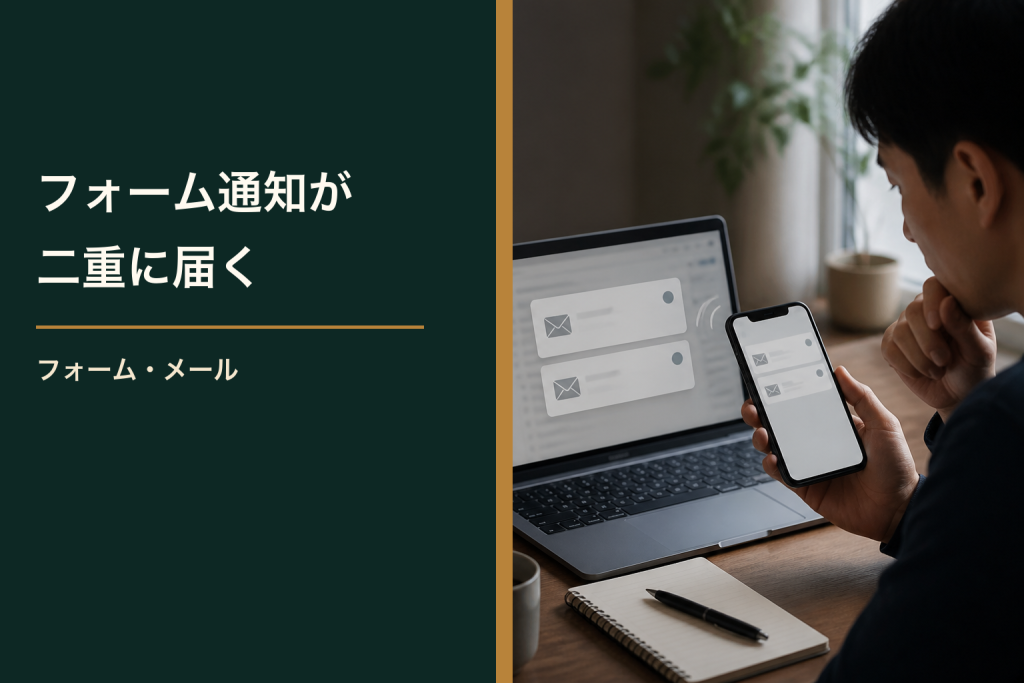
問い合わせフォームの通知が同じ内容で二通届くと、まずプラグインの不具合を疑いがちです。しかし、フォームの自動返信、メール転送、複数の送信設定など、別の仕組みが重なっていることもあります。いきなり止めずに、二通のメールの違いから確認します。
まず確認したい結論
二重通知は、(1) 二通の宛先と差出人、(2) フォーム側の通知と自動返信、(3) メールサービス側の転送、を順に見ます。原因が分からないままフォームを作り直すと、必要な通知まで止めるおそれがあります。
1. 二通のメールを並べ、宛先・差出人・時刻を比べる
本文が同じでも、メールヘッダーの差出人や宛先が違えば、同じ送信が別の経路で届いている可能性があります。管理者向けの通知が二通なのか、利用者向けの自動返信まで含めて二通なのかを最初に分けます。届いた時刻がわずかにずれているかもメモします。
2. フォームの「管理者通知」と「自動返信」を混同しない
Contact Form 7などでは、管理者に届くメールと、問い合わせた本人に返すメールを別に設定できます。宛先欄に同じ管理用アドレスを入れていると、設定どおりに二通届いているだけの場合があります。自動返信が届かない・届きすぎると感じたら、WordPressの自動返信メール確認を参照してください。
3. メール転送・グループ配信の設定を確認する
フォーム側の設定が一通でも、メールアカウントの転送、共有アドレス、グループ配信で複製されることがあります。フォームを直す前に、受信側の管理画面で転送先が重複していないかを確認します。テスト送信は件名に日時など分かる目印を付け、一度だけ行うと追いやすくなります。
通知が二通でも送信エラーとは限らない
問い合わせ者への自動返信と管理者通知は役割が異なります。片方を止める判断をする前に、誰にどのメールが必要かを決めます。通知が迷惑メールに入る、または届かない問題は、通知メールの迷惑メール確認を別に進めてください。
まとめ
フォーム通知が二重に届くときは、メールの経路を先に分けます。フォーム設定・自動返信・メール転送を順番に確認し、テスト送信は一度ずつ行うと原因を残せます。