【WordPressの自動返信メールが届かない】問い合わせ通知と分けて確認する3つのこと
この記事の結論
問い合わせ通知が届いても、自動返信は別の経路です。宛先・From・Reply-Toを分け、外部の受信先でテストしてから設定を変えます。
この記事の結論
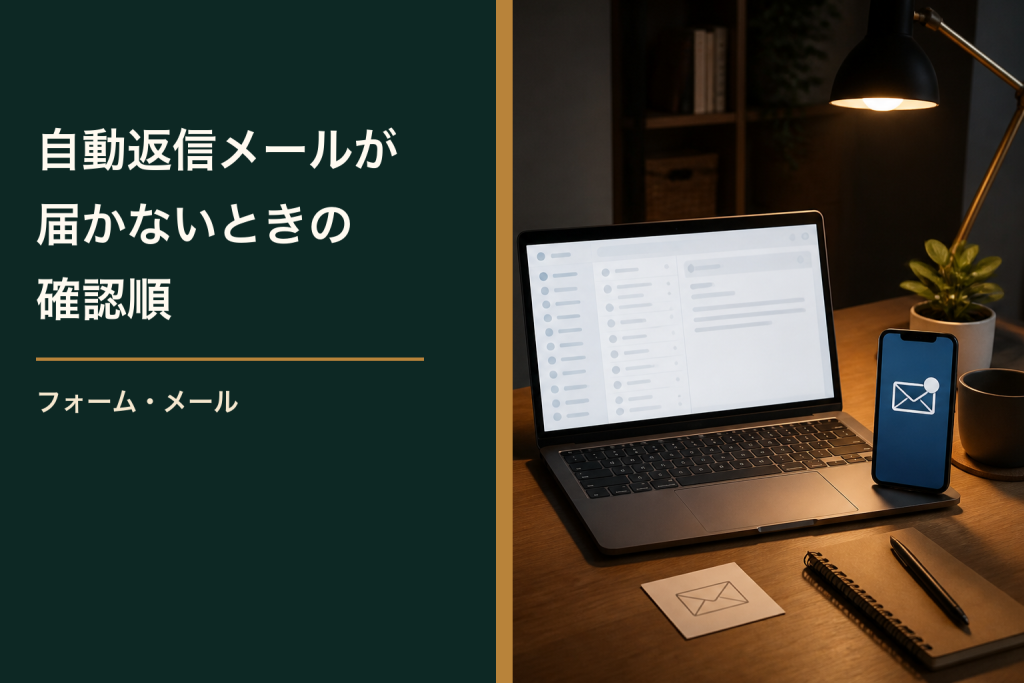
問い合わせ通知が管理者へ届いていても、送信者へ自動返信メールが届くとは限りません。最初に、フォームが送る「管理者通知」と「送信者宛の自動返信」を別のメールとして確認します。そのうえで、宛先に入力値を使えているか、差出人がサイトのドメインと合っているか、どの受信先で止まったかを順番に見ます。
この記事は、フォーム送信後に管理者には通知が来るのに、送信した人から「返信が来ない」と言われる管理者向けです。相手が受信箱を見たか、迷惑メールに入ったかを管理者側だけで断定することはできません。送信経路を分け、別の受信先でテストして原因を狭めます。
1. 管理者通知と自動返信を別に見る
フォーム送信では、問い合わせ内容を管理者へ知らせる通知と、送信者へ受付を知らせる自動返信の二種類が動くことがあります。前者が届くことは、フォームからサーバーまでの処理の一部が動いた目安です。しかし後者は、宛先、差出人、返信先、送信に使うサービスが異なる場合があります。
フォームのメール設定を開き、管理者通知の宛先と自動返信の宛先が別に設定されているかを確認します。問い合わせ内容に入力されたメールアドレスを、管理者通知の差出人へそのまま使う設定は、受信側の認証で止まりやすくなります。
2. Fromはサイトのアドレス、相手のアドレスはReply-Toへ置く
送信者のアドレスを差出人(From)へ設定したくなることがあります。しかしフォームへ入力されたアドレスは自サイトのドメインではないため、送信サーバーと差出人の関係を受信側が確認しにくくなります。
基本は、Fromへサイトで管理している独自ドメインのメールアドレスを使い、問い合わせた相手のアドレスはReply-Toへ設定します。受信した管理者はReply-Toを使って返信でき、送信元ドメインもサイト側で管理できます。どのアドレスをFromへ使えるかはサーバー・フォームプラグインで異なるため、利用中サービスの公式ヘルプを優先してください。
3. 別の受信先と送信記録を分けてテストする
同じドメインや同じメールサービスのアドレスだけで試すと、外部の受信先で起きる問題を見つけにくくなります。管理できる別のメールアドレスを用意し、フォームから送信して、送信時刻、管理者通知、自動返信、受信トレイと迷惑メールでの結果を記録します。
送信サービスやサーバーのログを見られるなら、送信処理が受け付けられたかも確認します。ただし送信ログがあることは最終的な受信を保証しません。宛先の入力間違い、受信側の迷惑メール判定、メールボックス容量など、相手側の要因も残ります。
返信を急ぐときの順番
設定を一度に変えず、まず管理者通知に含まれる相手のアドレスを確認し、普段使うメールソフトから個別に返信できるかを確認します。その後でフォームのFromとReply-To、自動返信の文面、送信サービスの設定を一つずつ見直します。
管理者通知そのものが届かない場合は、Contact Form 7のメールが届かないときの確認順を先に確認してください。メールが迷惑メールへ入る場合は、WordPressのメールが迷惑メールに入るときの確認順へ進みます。DNSを変更した直後なら、SPFレコードを追加する前の確認も必要です。