Google Search Consoleは、公開直後に登録するURLで決まる。WordPressを検索に出す前に確認する3つのこと
この記事の結論
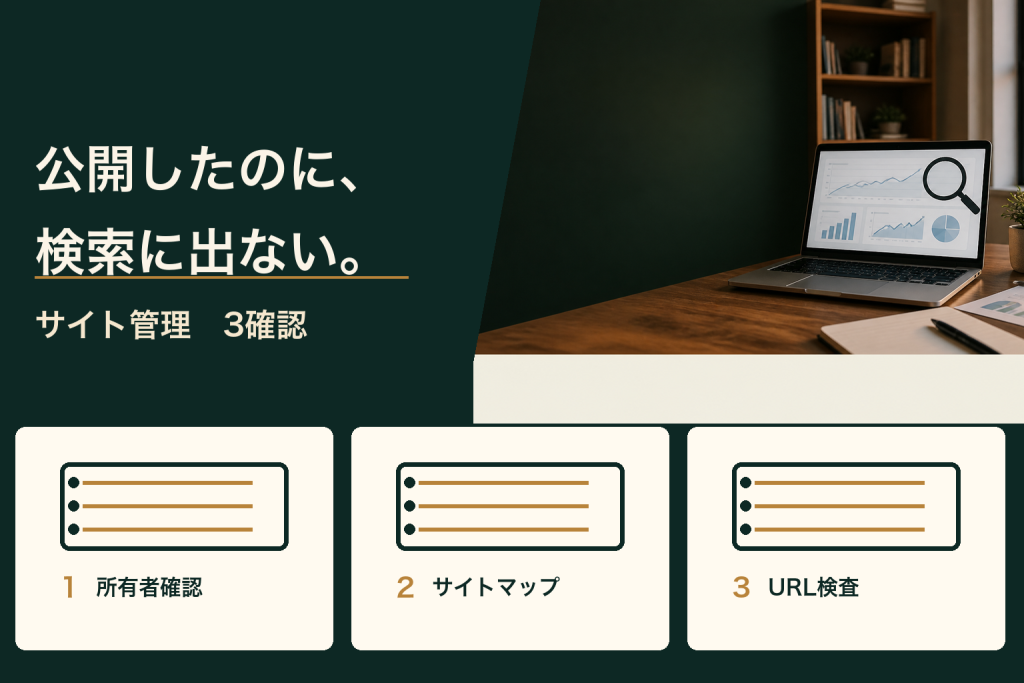
WordPressを公開しても、翌日に検索結果へ出るとは限りません。Googleにページを見つけてもらうための手続きと、検索順位が付くことは別です。公開直後は、Search Consoleで「自分が管理するサイトとして確認できる」「サイトマップを読める」「公開した代表URLを検査できる」の3つを整えます。
URL検査から登録をリクエストしても、すぐに検索へ表示される保証はありません。同じURLを何度も送るより、公開ページが読める状態か、サイト内のリンクがつながっているかを先に確認する方が、後の切り分けが楽になります。
公開直後に確認する3つのこと
1. Search Consoleで、公開中のサイトを所有者確認する
まず、公開に使っているURLをSearch Consoleで管理できるようにします。DNSを管理できるならドメイン単位で確認すると、wwwの有無やhttp/httpsをまたいで状況を見やすくなります。設定の都合でURL単位を使う場合は、実際に公開しているhttpsのURLと一致しているかを確認します。
ここが済んでいないと、URL検査やサイトマップのエラーを自分で確認できません。公開直後はアクセス数より、まず「Googleから見た状態を読めること」を優先します。
2. サイトマップが開けて、公開したページを含んでいるか確認する
WordPressでは、サイトマップが自動で用意されていることがあります。ナラビカでは、まず https://narabica.jp/wp-sitemap.xml をブラウザで開き、エラーではなくXMLの一覧が表示されるかを確認します。
Search Consoleの「サイトマップ」から送信しておくと、Googleがサイト内のURLを見つける手掛かりになります。ただし、サイトマップの送信はインデックスや順位を保証するものではありません。記事のURLがサイトマップに入っていない場合は、公開状態・noindex・パーマリンク設定を先に確認します。
3. 公開した代表記事をURL検査し、再クロールは必要なときだけ依頼する
公開直後の代表記事を1本だけ選び、Search ConsoleのURL検査で状態を見ます。ここでは、公開URLが正しく開くか、Googleが読むことを妨げる設定がないかを確認します。
修正や新規公開のあとにURL検査からインデックス登録をリクエストできますが、処理には数日から数週間かかることがあります。同じURLを繰り返し送っても速くなるわけではありません。まずはトップページ・カテゴリーページ・関連記事から記事へ内部リンクが届いている状態を作ります。
検索に出ないときに、先に見直す場所
記事を増やした直後は、まだGoogleが見つけていないだけのことがあります。焦って記事タイトルだけを何度も変える前に、次を順に確認します。
1. 公開URLをログアウトしたブラウザでも開けるか
2. サイトマップに正しいURLが載っているか
3. WordPressやSEOプラグインでnoindexになっていないか
4. 記事がトップ・カテゴリーページ・関連する記事からリンクされているか
5. Search ConsoleのURL検査に、具体的なエラーが出ていないか
特に公開前だけ使っていたnoindexや、httpとhttpsの取り違えは見落としやすい場所です。問題がないのに表示されないときは、コンテンツの質や検索語との関連性も含めてGoogle側が判断するため、登録リクエストだけでは解決しません。
まとめ
公開直後にやることは、順位を急ぐことではなく、Googleがサイトを発見・確認しやすい状態にすることです。
1. Search Consoleの所有者確認を済ませる
2. サイトマップが開き、送信できることを確認する
3. 代表URLを検査し、必要な場合だけ登録を依頼する
公開後の数日は、Search Consoleで状況を見ながら、読者の悩みに答える記事を増やします。技術的な土台と記事の中身を分けて考えると、焦って設定を触り続けずに済みます。
参考: Google Search Central: Googleに再クロールをリクエストする / Google Search Central: サイトマップを作成して送信する