【海外eSIMのQRコードを読み込めない】出発直前に再発行を頼む前の確認4つ
この記事の結論
海外eSIMのQRコードを読み込めないとき、すぐに再発行を頼む前に、QRコードを表示している端末と追加したい端末が同じではないか、eSIMがすでに追加済みではないか、購入したサービスが指定する受け取り方を確認します。QRコードを一台のスマートフォンの画面に表示し、その同じ端末のカメラで読むことはできません。
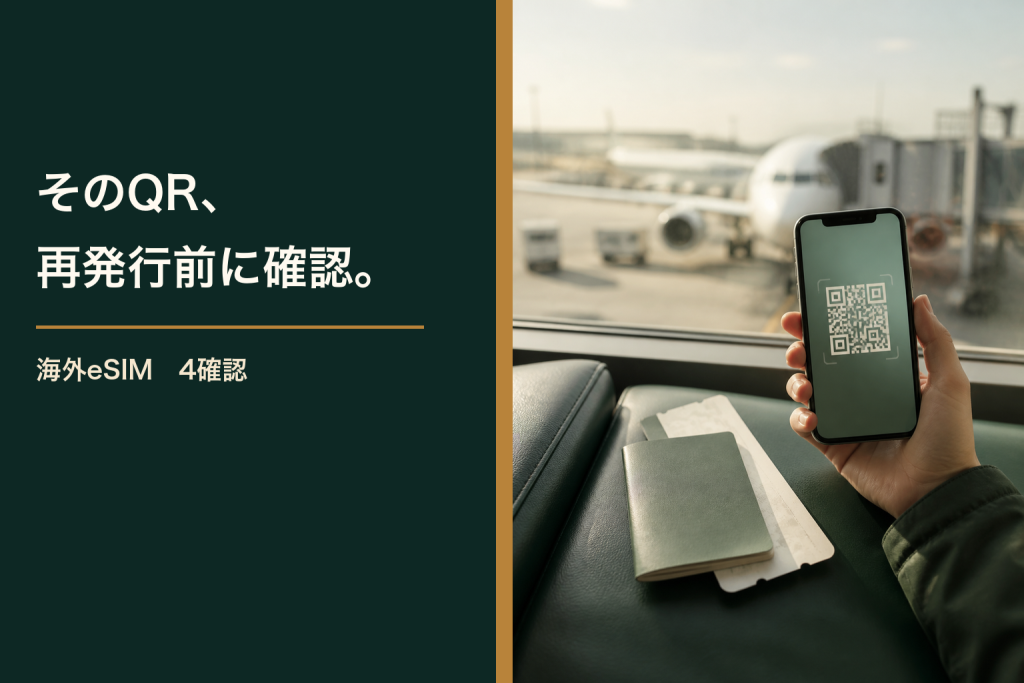
海外eSIMのQRコードを読み込めないとき、すぐに再発行を頼む前に、QRコードを表示している端末と追加したい端末が同じではないか、eSIMがすでに追加済みではないか、購入したサービスが指定する受け取り方を確認します。QRコードを一台のスマートフォンの画面に表示し、その同じ端末のカメラで読むことはできません。
この記事は、出発直前にeSIMの追加画面で止まった人向けです。QRコードの再発行可否や有効期限、インストール後に通信を開始するタイミングはサービスごとに異なります。ここでは一般的な確認順だけを扱い、購入元の案内を優先します。
1. QRコードを「別の画面」で表示できるか確認する
QRコード方式では、追加したいスマートフォンとは別の画面にコードを表示します。パソコン、タブレット、同行者のスマートフォンなどに購入完了メールやマイページを開き、追加する端末側でeSIM追加の操作を始めます。
iPhoneでは、通信事業者から提供されたQRコードをカメラで読み取る方法のほか、メールやブラウザで受け取ったコードを長押しして追加する方法、アプリ・手動入力などの方法があります。画面にQRコードが見えているのに読み込めない場合も、同じコードを何度も撮り直す前に、購入元が案内している追加方法と端末のOSに合うかを確認します。
2. 端末がeSIMに対応し、空きがあるかを見る
eSIMを購入しても、端末や契約状況によっては追加できません。端末の設定画面で「eSIMを追加」または「モバイル通信を追加」の項目が出るかを確認し、通信事業者のSIMロックや利用制限が残っていないかも購入元の案内で確認します。
複数のeSIMプロファイルを端末に登録できる機種でも、同時に有効にできる回線数や利用方法は機種・OSで変わります。以前の旅行で追加したeSIMが残っている場合は、削除する前に、その回線が今回の旅行で不要か、再利用の予定がないかを確認します。削除したeSIMを同じ条件で戻せるとは限りません。
3. すでに追加済みの回線を探す
追加操作の途中で画面を閉じた場合でも、eSIMのプロファイル自体は端末へ入っていることがあります。設定のモバイル通信・SIMの一覧で、購入したサービス名または新しい回線が増えていないかを確認します。
見つかった場合は、回線を削除してQRコードを読み直す前に、購入元の開通案内で「追加済みだが未有効」の状態として扱えるかを確認します。出発前に回線を有効にするか、到着後に有効にするかは、購入したプランの利用開始条件によって異なるためです。
4. 再発行を頼むときは、画面と購入情報を一緒に残す
ここまで確認しても追加できない場合は、購入元のサポートへ連絡します。その際は、購入番号、端末名とOS、表示されたエラー、どの追加方法を試したかを整理して伝えます。QRコードそのものを不特定の場所へ貼り付けず、サービスが指定するサポート窓口だけへ送ります。
出発前の準備全体を見直したい場合は、海外eSIMはいつ買う?で購入から設定までの順を確認してください。到着後につながらないケースは、海外eSIMがつながらない前にを確認します。
まとめ
QRコードが読めないときは、再発行を急ぐ前に、別画面で表示できるか、端末がeSIMを追加できるか、すでに回線が入っていないかを確認します。再発行の扱いは購入元ごとに違うため、削除や再購入の前に案内を読み、問い合わせにはエラーと端末情報を添えます。